하던 일 그대로, 영상은 자동으로
뉴스룸에서 기사를 작성하고 발행하는 그 업무 그대로, 영상 제작과 배포까지 병행해서 자동으로 처리됩니다.
함께하는 고객사









자동화 영상 제작 도입을 검토 중이신가요? 전문 팀이 직접 안내해 드립니다.
도입문의어떻게 동작하나요?
API 한 번 호출로 템플릿 기반 영상이 자동 생성됩니다
POST: /api/automations
curl -X POST
-H "X-api-key: your-api-key"
-H "X-token: your-access-token"
-H "X-nonce: 1234567890"
-d '{
  "projectId": "your-project-id",
  "injector": {
    "wizard": {
      "title": "Lorem ipsum",
      "source": "url",
      "sourceContent": "https://example.com"
    }
  }
}'
→
뉴스룸 자동화 워크플로우
기사 선별부터 배포까지, 사람은 필요할 때만 개입
1. 기사 선별
CMS에서 영상화할 기사 선별
→
2. 자동 영상화
JSON 전송하면 템플릿 기반 생성
→
3. 웹훅 응답
완료되면 영상 파일 링크 전달
→
4. 자동 배포
유튜브 등 플랫폼에 업로드
✏️ 완료 후 커스텀 가능: 자동화 이후에도 각 컨텐츠마다 별도의 편집이 가능합니다
왜 Automation API인가?
뉴스룸 자동화에 최적화된 설계
-
⚡
Event-driven
기사 발행/수정/선별 이벤트에 맞춰 자동 생성
-
🎨
Template-first
템플릿 고정, 데이터만 주입해 일관된 브랜딩 유지
-
📈
Scale
하루 수 편부터 대량 배치까지 동일한 방식으로 확장
-
📤
Deliverability
결과물을 웹훅으로 전달해 다음 자동화(업로드/배포)로 즉시 연결
-
👤
Human-in-the-loop
렌더링은 자동으로 끝내고, 필요할 때만 editUrl로 사람이 개입
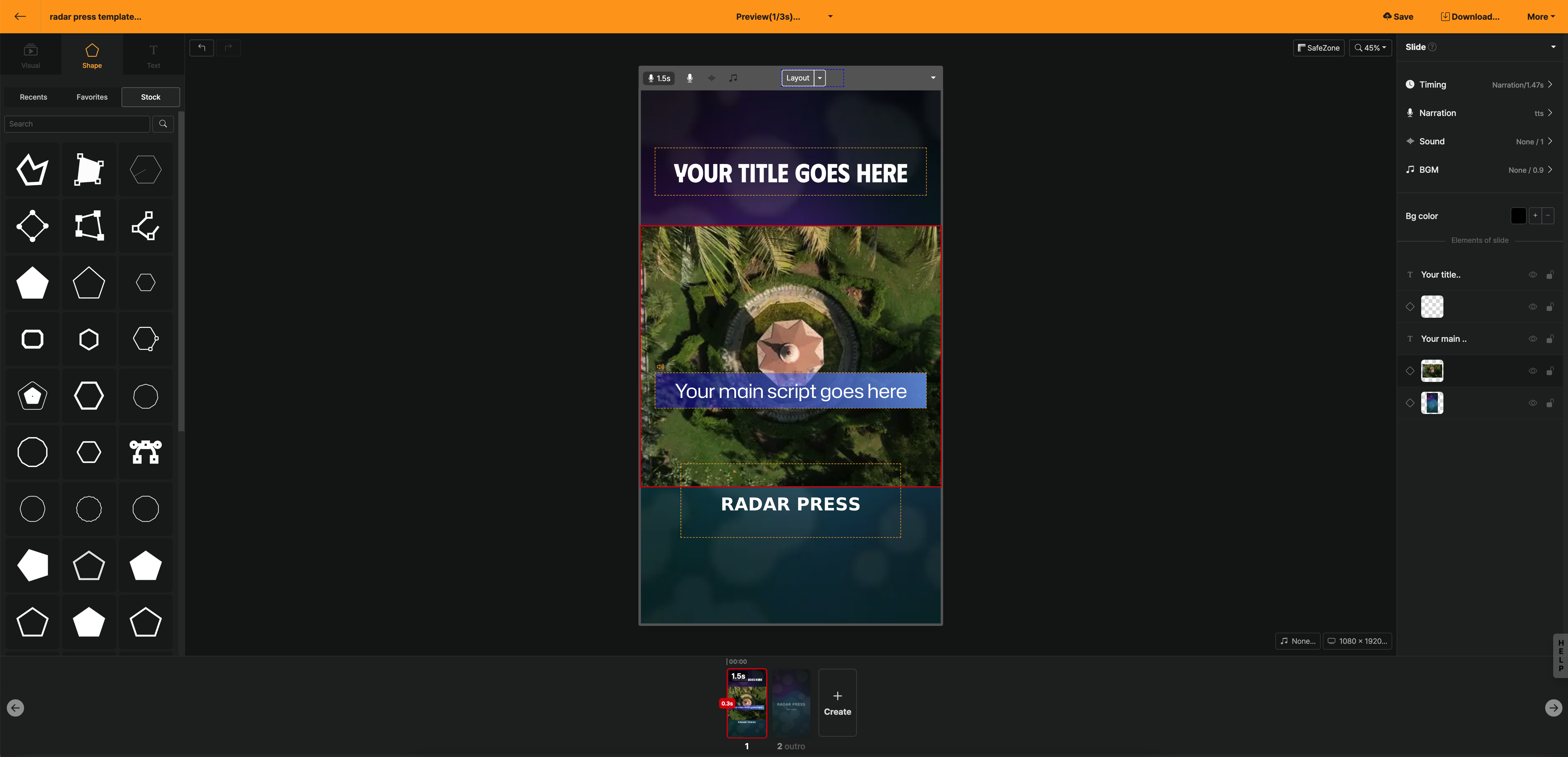
템플릿 기반 자동화
웹 기반 에디터에서 자유롭게 미리보기하면서 템플릿을 수정하세요
FAQ
자주 묻는 질문
네.
POST /api/automations에 템플릿으로 쓸 프로젝트(baseProjectId)와 기사 URL을 함께 보내면 본문을 분석해 장면을 구성하고 영상 추출까지 자동으로 끝냅니다. 편집 화면을 열 필요가 없습니다.
계정 설정의
API 토큰을 Authorization: Bearer 헤더에 담고, 요청마다 고유한 x-nonce 값을 함께 보냅니다. 토큰 노출을 막기 위해 호출은 반드시 백엔드에서만 하십시오.
렌더링은 요청 즉시 끝나지 않고 보통 수 분이 걸립니다.
webhookUrl을 지정하면 완료·실패 시 결과가 그 URL로 POST 전달됩니다. 폴링을 쓴다면 응답의 pollUrl을 3분(pollIntervalSeconds) 간격으로 조회해 status가 done이 되는지 확인하고, link에서 결과를 받으면 됩니다.
가능합니다.
webhookUrl 없이 호출하고, 응답에 포함된 pollUrl을 주기적으로 조회하면 됩니다. 수신 서버를 둘 수 없는 AI·LLM 자동화에서 주로 이 방식을 씁니다.
네. 웹 에디터에서 만든 프로젝트를
baseProjectId로 지정하면 로고·컬러·폰트·레이아웃은 고정된 채 데이터만 바뀝니다. 해당 프로젝트는 같은 스페이스에 있거나 public 상태여야 합니다.
Automation API로 생성된 프로젝트는 추출 이후 일주일이 지나면 자동으로 삭제됩니다. 완료 시 전달되는
link에서 결과 파일을 받아 자체 스토리지에 보관해 주십시오.
Automation API는 편집 화면 없이 서버에서 영상을 생성·추출할 때 씁니다. SDK는 반대로 자사 웹사이트에서 자사 고객에게 비디오스튜 편집 화면을 띄워 직접 편집하게 할 때 씁니다. 자세한 내용은 개발자 문서를 참고하십시오.