
Junwoo
2022-10-13 15:58:38
새소식 & 알람
작업하신 동영상을 곧장 유튜브로 업로드하세요!
🎓
AI 동영상 제작, 도구 문제가 아닙니다: 실무자가 실제로 막히는 지점과 해법은?
아마 이 글을 보시는 여러분들은 이미 AI 동영상 제작 도구를 비교한 글들을 많이 읽어보셨을 겁니다. 비오나 런웨이같은 클립 생성 서비스부터 브루, 캔바, 비디오스튜와 같은 생성&편집 솔루션들의 기능 정리, 장단점까지.그런데 비디오스튜를 운영하면서 가장 많이 받는 질문이 결국 '...

🎓
언론사 유튜브 채널, 기사는 많은데 영상이 안 올라오는 이유
저희가 언론사 고객들과 이야기를 나눠보면, 비슷한 이야기를 정말 자주 듣습니다."채널 개설은 2년 전에 했는데, 아직도 영상이 10개도 안 돼요."“몇 년전엔 활발히 운영을 했었는데, 지금은 그냥 방치하고 있습니다…”살펴보면 대부분 원인으로는 영상 한 편 제작하는데 공수가 너무 많이 들...
🗞️
[Update] SDK 없이 계정 API 토큰으로 영상 자동 생성
달라진 점기존에는 자동화 API를 사용하려면 별도 SDK를 생성하는 절차가 필요했습니다. 이제는 계정 설정 > API 토큰에서 값을 복사해 요청 헤더에 붙여넣기만 하면 영상 자동 생성을 바로 시작할 수 있습니다.사용량은 현재 구독 플랜의 크레딧 한도 안에서 그대로 차감됩니다. 별도...
![[Update] SDK 없이 계정 API 토큰으로 영상 자동 생성](https://cdn.videostew.com/files/thumb/9a371f670-7vcfraxg8)
🗞️
[Update] AI 동영상 클립 생성 기능
비디오스튜에서 텍스트 프롬프트만으로 AI 동영상 클립을 직접 생성할 수 있는 기능이 추가되었습니다.라이브러리의 비주얼 탭에서 AI 비디오 카테고리를 선택하면 [+추가] 버튼을 클릭하면 프롬프트 입력 화면이 열립니다.내용에 맞춰 적절한 묘사 프롬프트가 자동 생성되니 그대로 생성하거나 원하...
![[Update] AI 동영상 클립 생성 기능](https://cdn.videostew.com/files/thumb/a0de300fe-7vbjxvbd6)
🗞️
[Update] 대용량 비디오 업로드
비디오스튜에서 최대 1GB의 대용량 동영상 파일 업로드를 지원합니다.기존에는 최대 250MB로 동영상 클립을 별도로 분할하여 업로드를 하셨서야 했는데요. 이번 업데이트를 통해 대용량 비디오 파일을 분할 방식으로 업로드하실 수 있게 되었습니다.업로드 후 구간 편집대용량 비디오를 업로드하면...
![[Update] 대용량 비디오 업로드](https://cdn.videostew.com/files/thumb/36cb53236-7v6dmsmeg)
🎓
기업 영상 제작, 외주 맡기기 전에 이것만 알고 가세요!
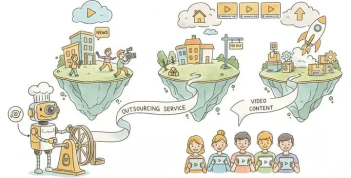
회사에서 마케터로 일을 하다보면 이런 순간들을 겪어보셨을꺼에요. 위에서는 '우리도 유튜브 해야 하지 않냐'는 말은 심심찮게 계속 나오지만 흐지부지되고, 가끔 신제품이 나오면 홍보 영상을 만들어야 하는 일도 있겠죠.결국 유튜브 대행이든 홍보 영상 제작이든 에이전시들에게 견적을 요청하게 되...
🗞️
[Update] 팟캐스트 스타일 영상 제작 기능
비디오스튜에 새로운 글쓰기 스타일인 팟캐스트 형식이 추가되었습니다.[아이디어로 시작하기]나 글다듬기로 팟캐스트 형식을 선택하면, 주제와 내용에 맞는 두 명의 화자가 자동으로 설정되고 실제 대화처럼 자연스러운 구어체 스크립트가 생성됩니다.정보 전달형 주제라면 사회자와 게스트, 인터뷰 형식...
![[Update] 팟캐스트 스타일 영상 제작 기능](https://cdn.videostew.com/files/thumb/133403bd4-7v2jle8ng)
🎓
무료 동영상 사이트, 종류부터 잘못 고르고 있는 거 아닐까요?
영상 콘텐츠를 시작하려는데 예산은 없고, 유료 툴 구독료는 부담스럽고. 그래서 "무료 동영상 사이트"를 검색하다가 막막해진 분들 꽤 계실 거예요.근데 솔직히 말하면, 이 키워드로 찾을 수 있는 정보들이 대부분 비슷합니다. Pixabay, Pexels 등등의 스톡 라이브러리 사이트 목록 ...
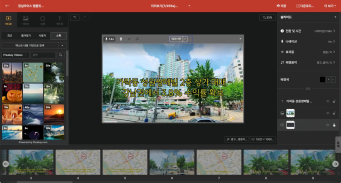

이제 추출한 동영상을 곧장 유튜브 채널로 업로드할 수 있습니다!
영상 파일을 다운받고 다시 올리는 절차가 사라지는 것 뿐만이 아니라 제목이나 텍스트 설명란, 태그까지 한번에 반영할 수 있어 업로드 과정이 굉장히 편리해졌는데요.
어떻게 하는지 단계별로 살펴볼까요?
먼저 영상을 추출하세요
비디오스튜는 웹 기반의 서비스이기 때문에 동영상 파일을 생성하기 위해서는 항상 서버 렌더링 과정을 거쳐야 합니다. 작업을 마치셨다면 [다운로드 > 추출하기] 순서대로 진행해주시면 됩니다.
“요청됨” 상태가 되면 열심히 서버에서 동영상 파일을 생성하고 있다는 뜻인데요. 조금만 기다려보시면 [다운로드] 버튼이 활성화됩니다.
이제 유튜브 아이콘을 주목하세요!
동영상 파일이 다운로드 가능한 상태가 되면 우측 상단에 유튜브 아이콘이 표시가 됩니다. 이 버튼을 눌러 곧장 유튜브에 업로드를 할 수 있는데요. 제목부터 텍스트 설명을 다 넣고 우측 하단의 유튜브 로고를 클릭해주시면 곧장 업로드가 가능합니다.
업로드 권한 동의가 필요해요
최초 1회에 한하여 비디오스튜에 업로드 권한을 부여해줘야 하는데요. 아래 그림처럼 연동하고자 하는 채널을 선택하신 뒤 [동의]를 해주시면 됩니다.
유튜브 스튜디오에서 마무리하기
영상은 비공개상태로 업로드가 되는데요. 정상적으로 업로드가 마무리되면 아래처럼 알람 창이 보여집니다. 여기서 [유튜브 스튜디오]로 이동하셔서 직접 마무리 작업을 하실 수 있습니다.
아직은 기초적인 단계로 영상의 업로드만 가능하지만, 썸네일이나 텍스트 설명란 자동 채우기 등의 기능 고도화도 계획 중에 있습니다. 또한 여러분들의 관심 채널(?)을 지속적으로 살펴보면서 인스타그램이나 틱톡 등 다른 채널까지 계속 연동의 폭을 넓여보도록 하겠습니다.
계속 많은 관심 부탁드릴께요!