
Junwoo
2026-02-02 12:18:21
튜토리얼
새해인사 동영상 템플릿으로 2026년 설날 인사를 전하세요.
🗞️
[Update] 비디오스튜에 새 목소리가 들어왔어요
비디오스튜의 AI 나레이션에 일레븐랩스 v4 목소리가 추가되었습니다. 기존 목소리와 같은 문장을 비교해 듣고, 영상에 어울리는 목소리를 골라보세요.비디오스튜의 새 목소리 소개 영상 보기할머니 ‘금례’와 할아버지 ‘만복’ 목소리도 새로 들어왔습니다. 화자가 바뀌는 슬라이드마다 목소리를 따...
![[Update] 비디오스튜에 새 목소리가 들어왔어요](https://cdn.videostew.com/files/thumb/68c1b09fd-7xl9m1x7u)
🎓
부동산 매물 영상 자동 제작, 블로그로 유튜브를 운영하는 방법
저희가 부동산 중개사무소와 이야기하다 보면, 블로그에는 매물 글이 꾸준히 올라오는데 유튜브는 멈춰 있는 경우를 봅니다. 사진과 설명은 이미 있는데, 그것을 영상으로 편집하고 채널에 올릴 시간이 없는 것이죠. 비디오스튜의 부동산 매물 영상 자동 제작은 이 포스팅을 그대로 활용하는 데서 시...

🗞️
[Update] 이미지 생성부터 변형, 비디오 만들기까지
편집 화면에서 이미지를 더블클릭하면 이제 네 가지의 AI 작업을 바로 시작할 수 있습니다.슬라이드 내용으로 완전히 새로운 이미지를 만들거나, 현재 이미지의 인물·배경·계절·화풍을 바꾸거나, 한 장의 이미지를 움직이는 비디오로 만들 수 있습니다.변경사항: 우측 속성 창의 ‘생성’ 버튼은 ...
![[Update] 이미지 생성부터 변형, 비디오 만들기까지](https://cdn.videostew.com/files/thumb/980c7babf-7x4chx14a)
🤔
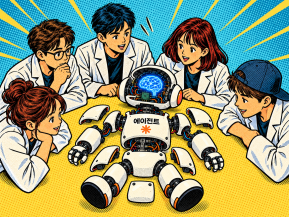
AI 에이전트를 기초부터 만들어가며 이해해보기
이전글 AI 에이전트에서의 토큰 절약 팁에서 당장 토큰을 절약할 수 있는 몇 가지 사례들을 알아보았다면, 이번에는 어째서 그런가에 관한 원리 이해의 포스팅입니다.이 포스팅에서는 하나의 자동화된 AI 에이전트를 단계별로 만들어 본다고 상상하면서 구조를 이해해 보겠습니다. 자동차의 구동 구...
🤔
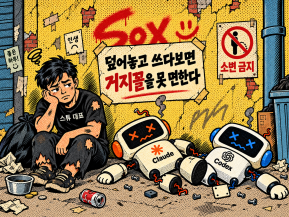
AI 에이전트에서의 토큰 절약 팁
회사에서 토큰을 지원해주는 경우는 모르겠지만, 저희 같은 헝그리 스타트업은 토큰의 가성비(혹은 결제액)가 항상 중요한 이슈로 다루어집니다. 고성능 모델이 찰떡같이 알아듣고 좋은 결과를 낸다는 데에는 이견이 없지만, 어떻게 하면 더 값싼 모델로 더 많은 일을 해낼 수 있을까 끊임없이 고민...
🤔
에이전트님들을 위한 개발/운영 환경 설정하기
스튜에서는 에이전트 기반 코딩을 하기 위해 어떻게 환경을 구성하고 활용하고 있는지 공유합니다. AI 환경이 너무 급속도로 바뀌고 실제로 저희도 3개월~6개월 정도 지나면 사용패턴이 크게 바뀌기에, 이 글 자체의 유효성이 길지 않을 수 있습니다. 그래도 LLM 패러다임이 크게 바뀌지 않는...

🗞️
[Update] 스톡 사진도 업로드 사진도, AI로 고쳐 쓰는 '수정 생성'
이미 가지고 계신 이미지를 버리지 않고 그대로 고쳐 쓸 수 있게 되었습니다. 새로 추가된 '수정 생성'은 지금 화면에 놓인 이미지를 레퍼런스로 받아, 입력하신 설명만큼만 바뀐 새 이미지를 만들어 드립니다.사용 방법은 두 가지입니다. 편집 화면에서 이미지를 더블클릭한 뒤 '동작 선택'에서...
![[Update] 스톡 사진도 업로드 사진도, AI로 고쳐 쓰는 '수정 생성'](https://cdn.videostew.com/files/thumb/274c0ca30-7wwu05ktr)
🎓
쇼츠 템플릿을 골랐는데 세 편 만들고 안 쓰게 되는 이유
쇼츠 템플릿을 검색하면 무료로 받을 수 있는 템플릿이 끝도 없이 나옵니다. 그런데 그중 하나를 받아서 세 편쯤 만들고 나면, 네 번째부터는 결국 처음부터 다시 만들고 계신 경우가 많습니다.비디오스튜를 서비스하면서 회차가 계속 쌓이는 채널을 자주 보는데요. 템플릿 때문에 막히는 자리는 거...


안녕하세요, 2026년 설날이 다가오고 있습니다. 비디오스튜 고객님들 모두 새해 복 많이 받으시길 바랍니다.
비디오스튜 팀에서 준비한 새해 인사를 전하기 위한 동영상 템플릿을 준비했어요.
총 두 가지 버전이 준비되어 있는데요. 보시고 마음에 드는 템플릿이 있다면 간단히 내용만 바꿔서 새해 인사를 동영상 형태로 전해보시길 바랍니다.
버전 1. 붉은말 일러스트 동영상 템플릿
→ 이 템플릿으로 새해 인사 동영상 만들기
버전 2. 편지지 스타일 동영상
→ 이 템플릿으로 새해 인사 동영상 만들기
자세한 새해인사 동영상 템플릿 활용방법
1. 템플릿 선택하기
비디오스튜 좌측의 템플릿 메뉴에서 All을 누른 뒤 새해인사 템플릿을 선택해주세요.
2. 이 템플릿으로 만들기 클릭
영상을 재생해서 미리보신 뒤 [이 템플릿으로 만들기]를 클릭하시면 편집화면으로 이동됩니다.
3. 제목 및 내용 입력
제목을 입력하고 [스크립트로 시작하기]를 누르시면 글 입력창이 나오는데요. 여기서 하고 싶으신 말을 작성해주세요. 문장별로 엔터 키를 눌러 줄을 바꿔주는 것이 좋습니다. 길이의 제한은 없지만 10문장 정도로 만드시는 것이 숏폼 영상에 적절합니다.
4. 상세 설정 (선택)
AI보이스 등의 상세 설정을 할 수 있는 메뉴가 나오는데 아무것도 바꾸지 않고 [완료]를 누르시면 됩니다!
5. 미리보기 후 렌더링하기
원하시는 형태로 만들어졌는지 [전체 미리보기]를 한번 해보시고 [다운로드 > 렌더링]을 하셔서 실제 MP4 파일이 렌더링되길 기다리시면 됩니다!
렌더링 후 나타나는 유튜브 업로드 기능으로 실제 업로드까지 한 번에 하시면 더 편리하겠죠?