
Junwoo
2026-02-09 12:19:15
스튜대학
뉴스 기사 URL만 넣으면 유튜브 쇼츠 자동 업로드! (비디오스튜 API & n8n 연동 완벽 정리)
🎓
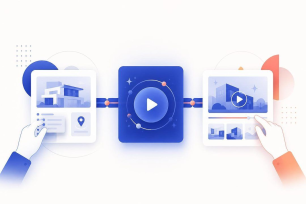
부동산 매물 영상 자동 제작, 블로그로 유튜브를 운영하는 방법
저희가 부동산 중개사무소와 이야기하다 보면, 블로그에는 매물 글이 꾸준히 올라오는데 유튜브는 멈춰 있는 경우를 봅니다. 사진과 설명은 이미 있는데, 그것을 영상으로 편집하고 채널에 올릴 시간이 없는 것이죠. 비디오스튜의 부동산 매물 영상 자동 제작은 이 포스팅을 그대로 활용하는 데서 시...
🗞️
[Update] 이미지 생성부터 변형, 비디오 만들기까지
편집 화면에서 이미지를 더블클릭하면 이제 네 가지의 AI 작업을 바로 시작할 수 있습니다.슬라이드 내용으로 완전히 새로운 이미지를 만들거나, 현재 이미지의 인물·배경·계절·화풍을 바꾸거나, 한 장의 이미지를 움직이는 비디오로 만들 수 있습니다.변경사항: 우측 속성 창의 ‘생성’ 버튼은 ...
![[Update] 이미지 생성부터 변형, 비디오 만들기까지](https://cdn.videostew.com/files/thumb/980c7babf-7x4chx14a)
🤔
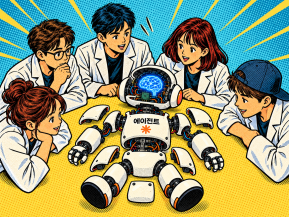
AI 에이전트를 기초부터 만들어가며 이해해보기
이전글 AI 에이전트에서의 토큰 절약 팁에서 당장 토큰을 절약할 수 있는 몇 가지 사례들을 알아보았다면, 이번에는 어째서 그런가에 관한 원리 이해의 포스팅입니다.이 포스팅에서는 하나의 자동화된 AI 에이전트를 단계별로 만들어 본다고 상상하면서 구조를 이해해 보겠습니다. 자동차의 구동 구...
🤔
AI 에이전트에서의 토큰 절약 팁
회사에서 토큰을 지원해주는 경우는 모르겠지만, 저희 같은 헝그리 스타트업은 토큰의 가성비(혹은 결제액)가 항상 중요한 이슈로 다루어집니다. 고성능 모델이 찰떡같이 알아듣고 좋은 결과를 낸다는 데에는 이견이 없지만, 어떻게 하면 더 값싼 모델로 더 많은 일을 해낼 수 있을까 끊임없이 고민...
🤔
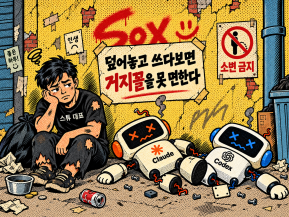
에이전트님들을 위한 개발/운영 환경 설정하기
스튜에서는 에이전트 기반 코딩을 하기 위해 어떻게 환경을 구성하고 활용하고 있는지 공유합니다. AI 환경이 너무 급속도로 바뀌고 실제로 저희도 3개월~6개월 정도 지나면 사용패턴이 크게 바뀌기에, 이 글 자체의 유효성이 길지 않을 수 있습니다. 그래도 LLM 패러다임이 크게 바뀌지 않는...

🗞️
[Update] 스톡 사진도 업로드 사진도, AI로 고쳐 쓰는 '수정 생성'
이미 가지고 계신 이미지를 버리지 않고 그대로 고쳐 쓸 수 있게 되었습니다. 새로 추가된 '수정 생성'은 지금 화면에 놓인 이미지를 레퍼런스로 받아, 입력하신 설명만큼만 바뀐 새 이미지를 만들어 드립니다.사용 방법은 두 가지입니다. 편집 화면에서 이미지를 더블클릭한 뒤 '동작 선택'에서...
![[Update] 스톡 사진도 업로드 사진도, AI로 고쳐 쓰는 '수정 생성'](https://cdn.videostew.com/files/thumb/274c0ca30-7wwu05ktr)
🎓
쇼츠 템플릿을 골랐는데 세 편 만들고 안 쓰게 되는 이유
쇼츠 템플릿을 검색하면 무료로 받을 수 있는 템플릿이 끝도 없이 나옵니다. 그런데 그중 하나를 받아서 세 편쯤 만들고 나면, 네 번째부터는 결국 처음부터 다시 만들고 계신 경우가 많습니다.비디오스튜를 서비스하면서 회차가 계속 쌓이는 채널을 자주 보는데요. 템플릿 때문에 막히는 자리는 거...

🎓
쇼츠 자동화, 생성보다 어려운 건 매번 똑같이 나오게 하는 일입니다
쇼츠 자동화를 검색하면 대본 생성부터 이미지, 음성, 업로드까지 한 번에 도는 워크플로 소개가 줄줄이 나옵니다. 그런데 그 글을 따라 한 편을 뽑고 나면, 다음 주에 같은 구조를 또 돌릴 수 있는지는 아무도 알려주지 않습니다.비디오스튜를 서비스하면서 영상 자동화 문의를 꽤 많이 받는데요...


안녕하세요! 이번 포스팅에서는 비디오스튜와 업무 자동화 툴인 n8n을 연동하여, 뉴스 기사 URL 입력만으로 영상 생성부터 유튜브 채널 업로드까지 자동화하는 완전 자동화 파이프라인 구축 과정을 소개해 드리겠습니다.
이 포스팅의 내용은 아래 영상을 통해서도 살펴보실 수 있어요.
매일 올라오는 기사를 사람의 개입없이 안정적인 퀄리티로 영상화하고 싶으시다면 일독 권유드립니다. 또한 저희가 제공드리는 n8n 시나리오 JSON 파일을 이용하시면 쉽게 적용하실 수 있으니 참고해주세요!
준비물
1단계: n8n 시나리오 세팅 및 구글 시트 연동
가장 먼저 자동화의 뼈대가 될 n8n 시나리오를 세팅합니다. (동영상 자동화 시나리오 샘플 JSON)
1.1 시나리오 불러오기
비디오스튜에서 미리 준비한 JSON 샘플 파일을 n8n에 임포트합니다. 이렇게 하면 복잡한 모듈들이 미리 구성된 상태로 시작할 수 있습니다.
1.2 구글 시트 연결
시나리오의 첫 번째 단계인 '구글 시트' 모듈을 클릭하고 “Credential to connect with” 메뉴를 통해 본인의 구글 계정을 연동합니다.
< 동영상 자동화의 시작 트리거가 되는 url 입력 구글 시트 >
아참, 먼저 구글 시트에서 새로운 엑셀을 하나 생성해줘야 하는데요. 구글 드라이브에서 새 스프레드 시트를 만들고, 첫 번째 컬럼에
URL이라는 헤더를 만듭니다. 이곳에 뉴스 기사 주소를 넣으면 자동화가 시작됩니다.이 시트의 “url”을 “Document”와 “Sheet” 메뉴에 “By URL” 상태로 넣어주면 자동으로 url 컬럼을 인식하게 됩니다.
연결이 되었다면 기사 URL을 하나 입력한 뒤 “Fetch Test Event” 버튼을 눌러 n8n에서 데이터를 잘 가져오는지 테스트를 진행합니다.
2단계: 비디오스튜 API 키 발급 및 설정
2.1 API 키 발급
이제 n8n이 비디오스튜를 제어할 수 있도록 API 키를 연결해야 합니다.
API 키 발급을 위해서 비디오스튜의 개발자 페이지로 이동하여 앱을 생성합니다. (참고: API 사용을 위해서는 최초 1회성 셋팅 비용(22만원)과 매월 최소 사용 금액 9.9만원이 발생합니다.)
2.2 기본 환경 설정
발급받은 API Key와 Token 값을 n8n 시나리오 내의 '2번. 기본 환경 설정' 노드와 '6번. 프로젝트 제목 및 설명 호출' 노드 두 군데에 입력해 줍니다.
< 2번 기본 환경 설정 화면 >
2.3 영상 제작 규칙(위자드) 설정
기사를 어떤 스타일의 영상으로 만들지 결정하는 단계입니다. ‘3번. 대본 및 이미지 생성 디테일 설정’ 모듈 내의
injector값을 수정하여 설정할 수 있습니다.{{ { "dictionary": { "tts": [ { "i": "KAIST", "o": "카이스트"} ] }, "wizard": { "mode": "headless", "source": "url", "sourceContent": $json.url, "language": "ko", "opts": { "visual": "ai-image", "visualStyle": "photo", "autoLineBreak": "y", "replace": "all", "minLibraryShareUnit": "1" }, "adjust": { "duration": "1m", "style": "news" } } } }}< 동영상 자동화를 위한 비디오스튜 API injector 예시 JSON >
url로 부터 기사를 받아와서1m길이의news스타일로 스크립트를 생성하고 기사의 이미지를 활용하면서 동시에 빈 슬라이드들에는photo스타일의ai-image를 생성하라는 것인데요. 비디오스튜 API 문서를 통해서 각 속성들에 대한 상세한 파라메터 설정을 확인하실 수 있습니다.3단계: 웹훅 설정
‘4번 비디오스튜 API 호출’ 후 영상 생성이 완료되면 이제 n8n에게 "완료되었다"고 신호를 보내주는 웹훅을 설정해줘야 합니다.
‘5번 웹훅 응답 받기’ 노드에서 'Production URL'을 복사합니다. 그 뒤 복사한 주소를 ‘2번 기본 환경 설정’ 노드의 웹훅 필드에 붙여넣어 주세요. 영상 렌더링이 끝나면 이 주소로 신호를 보내고, 그 신호를 받으면 다음 단계인 유튜브 업로드가 실행됩니다.
4단계: 유튜브 API 연동
생성된 영상을 유튜브에 올리기 위해 구글 클라우드 콘솔에서 유튜브 API 권한을 얻어야 합니다. 이 과정은 아래 순서대로 진행해주시면 됩니다.
4.1 구글 클라우드 콘솔 접속
먼저 프로젝트 선택 도구에서 새 프로젝트를 생성합니다. 프로젝트 이름은 원하시는 형태로 만들어주시면 됩니다.
4.2 유튜브 업로드 API 활성화
그 뒤 'API 및 서비스' 메뉴로 이동하여
YouTube Data API v3를 검색하여 '사용'을 누릅니다.4.3 OAuth 동의 화면 구성
사용자 인증 정보를 만들기 전에 동의 화면을 구성합니다. 사용자 유형은 '외부(External)'로 설정합니다.
4.4사용자 인증 정보 만들기
OAuth 클라이언트 ID를 생성하는 단계입니다. 먼저 애플리케이션 유형은 '웹 애플리케이션'을 선택합니다.
그 뒤 아래에 있는 ‘승인된 리디렉션 URI’에 n8n의 유튜브 노드에서 제공하는 리디렉션 URL을 복사하여 이곳에 붙여넣습니다.
생성된 클라이언트 ID와 보안 비밀번호를 n8n 유튜브 노드에 입력하면 계정 연결이 마무리됩니다. 참고로 앱을 '게시(Publish)' 상태로 변경해야 권한 오류 없이 작동합니다!
5단계: 실행 및 결과 확인
모든 설정이 끝났습니다! 이제 실제로 작동하는지 확인해 보도록 할께요.
구글 시트에 뉴스 기사 URL이 입력된 상태에서 n8n 시나리오를 활성화(Active)하거나 ‘4번 비디오스튜 API 호출’에서 테스트 실행 버튼을 누릅니다.
일단 4번 노드의 아웃풋에 “status: generating” 으로 응답이 온다면 정상적으로 동영상 생성 요청이 들어간 것입니다.
그 뒤 시나리오가 활성화되어있다면 몇 분 뒤에 웹훅 응답을 받게 될텐데요. ‘Executions’ 탭에서 응답을 기다려봐 주세요!
< 유튜브 업로드까지 모두 마무리된 실행 결과 >
작업이 완료되면 웹훅 신호를 받아 유튜브에 영상이 자동으로 업로드됩니다. 현재 시나리오 설정 상 유튜브 노드에서 '비공개(Unlisted)' 상태로 올라가도록 해두었으니 일단 유튜브 스튜디오 콘텐츠 탭에서 확인하세요.
결과물 예시
실제 테스트 결과, 코스피/코스닥 급락 관련 뉴스 기사가 자동으로 요약되어 쇼츠 영상으로 만들어졌습니다. 자막, AI 보이스, 그리고 관련 주식 차트 이미지까지 적절하게 들어간 것을 확인할 수 있습니다.
마치며
저희가 준비해드린 JSON 시나리오로 시작하신다면 간단하게 동영상 자동화 워크플로우를 구축해보실 수 있습니다. 구글 계정과 비디오스튜 API 키만 준비하시면 되죠.
이 예시에서는 구글 시트에 입력하는 과정이 있지만, 좀더 나아간다면 RSS 피드에서 자동으로 인기 기사를 가져오거나, 우리 CMS에서 가장 조회수가 높은 기사를 보내주는 등으로 좀더 자동화해볼 수 있겠죠?
뉴스뿐만 아니라 블로그 글, 정보성 아티클 등 다양한 텍스트 링크를 영상화하는 데 응용해 보세요!
더 궁금한 점이나 막히는 부분이 있다면 비디오스튜 개발자 페이지를 참고하시거나, 홈페이지 우측 하단의 고객센터로 문의하시면 도움드릴 수 있도록 하겠습니다.