Guide
배치된 이미지에서 새 비주얼 만들기
슬라이드에 놓인 이미지를 더블클릭하면 동작 선택 창에서 세 가지 AI 작업을 바로 시작할 수 있어요.
| 동작 | 설명 |
|---|---|
이미지 기반 변형하기 |
지금 보이는 이미지를 참고해, 입력한 설명만큼 바뀐 새 이미지를 만듭니다. 사람, 배경, 계절, 색감, 화풍 등을 바꿀 수 있어요. |
내용기반 신규 생성 |
원본 이미지는 참고하지 않고 선택한 슬라이드의 자막을 바탕으로 완전히 새로운 이미지를 만듭니다. 여러 슬라이드를 함께 선택하면 각 슬라이드의 대응 이미지 요소도 함께 교체할 수 있어요. |
비디오로 만들기 |
현재 이미지를 첫 장면으로 삼아 움직이는 비디오를 만듭니다. 움직임 설명과 해상도를 정한 뒤 생성하세요. |
우측 속성 창의 생성 버튼은 기본적으로 내용기반 신규 생성을 엽니다. 새 이미지나 새 비디오가 필요한 경우 가장 빠르게 진입하는 방법입니다.
이미지 기반 변형하기
구도나 피사체를 살리고 일부만 바꾸려면 이미지 기반 변형하기를 선택하세요. "배경을 밤으로", "한국인 모델을 외국인 모델로", "같은 구도에서 겨울 풍경으로"처럼 바꾸고 싶은 부분을 적으면 됩니다.
수정 창 위쪽에서는 스타일도 함께 고를 수 있어요. 원본 스타일은 지금 이미지의 화풍을 유지하고, 실사·디지털아트·벡터·만평·신문 일러스트·실루엣 중 하나를 고르면 선택한 화풍으로 다시 그립니다. 목록에 없는 화풍은 사용자 지정에서 직접 적을 수 있습니다.
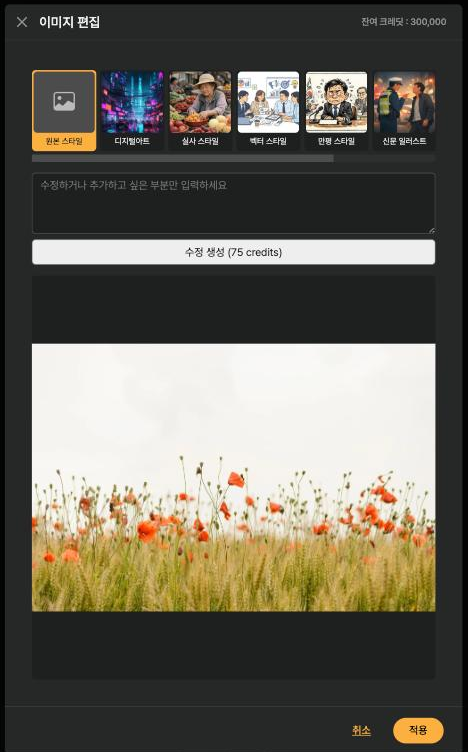
< 이미지 편집 창의 스타일 선택기 >
수정 문구는 비워두셔도 됩니다. 스타일만 바꿔 생성하면 구도와 피사체를 유지하면서 화풍을 바꿀 수 있어요. 다만 생성형 AI 특성상 인물, 상표, 작은 글자와 세부 구도는 달라질 수 있으므로 결과를 확인해 주세요.
AI로 만든 이미지뿐 아니라 업로드한 사진이나 스톡 이미지에서도 사용할 수 있습니다. 원본은 덮어쓰지 않고 결과물이 새 라이브러리 항목으로 추가됩니다.
내용기반 신규 생성
기존 이미지와 전혀 다른 장면이 필요하다면 내용기반 신규 생성을 선택하세요. 선택한 슬라이드의 자막이 프롬프트에 자동으로 채워지며, 원하는 스타일이나 설명을 더한 뒤 생성할 수 있습니다. 우측 속성 창의 생성 버튼도 이 화면을 바로 엽니다.
이미지를 비디오로 만들기
정지 이미지를 움직이게 만들려면 비디오로 만들기를 선택하세요. 해상도를 고르고 "카메라가 천천히 앞으로 이동", "인물이 자연스럽게 고개를 돌림"처럼 원하는 움직임을 적으면 이미지 기반 비디오가 생성됩니다. 설명을 비워도 생성할 수 있지만, 피사체와 카메라 움직임을 짧게 지정하면 의도에 가까운 결과를 얻기 쉽습니다.
생성된 비디오는 미리 재생해 확인한 뒤 슬라이드에 적용할 수 있습니다. 이미지와 비디오 생성에는 화면에 표시된 AI 크레딧이 사용됩니다.
인물이나 상표가 담긴 사진을 고쳐 쓰실 때 유의할 점은 AI 이미지 저작권 가이드를 참고해 주세요.
