Guide
사용자
편집화면 > 좌측의 라이브러리 창 > 사용자 탭
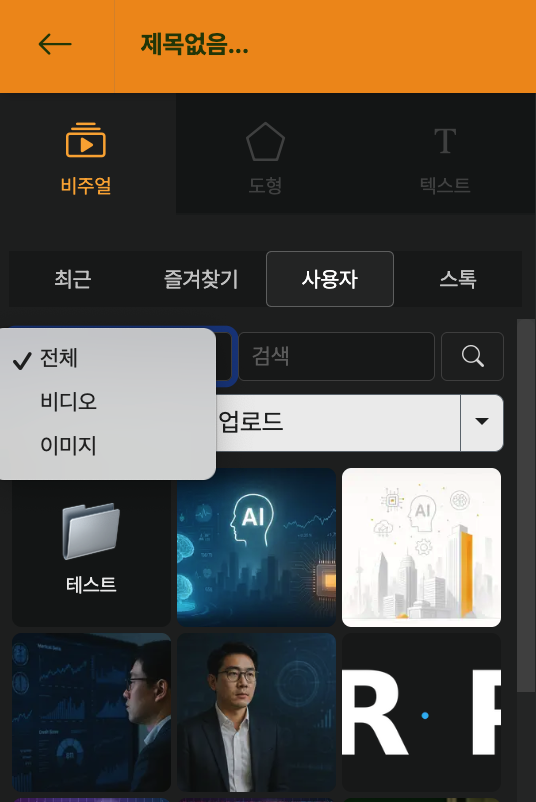
<업로드 형태에 따른 분류>
유저가 직접 업로드한 요소들의 라이브러리입니다. 이미지나 동영상 파일을 탐색기에서 화면으로 드래그하여 추가하거나 업로드 버튼을 눌러 추가할 수 있어요. (파일을 라이브러리 창으로 드래그 앤 드롭하면 스테이지에는 들어가지 않고, 리스트에만 추가되어요.)
또한 사용자 탭은 카테고리 분류를 통해서 좀더 쉽게 업로드한 리소스들을 찾아볼 수 있습니다. 간혹 업로드 후 업로드한 리스트가 보이지 않는 경우에는 이 카테고리 설정이 제대로 되어 있는지 확인을 해주시면 좋습니다.
| 구분 | 설명 |
|---|---|
| 전체 | 모든 사용자 업로드 리소스를 보여줍니다 |
| 비디오 | 업로드한 파일 중 동영상 파일만을 보여줍니다 |
| 이미지 | 업로드한 파일 중 이미지 파일만을 보여줍니다 |
라이브러리 폴더로 정리하기
편집화면 > 좌측의 라이브러리 창 > 사용자 탭
라이브러리 폴더는 로고·인트로/아웃트로·B-roll·배경음악 같은 “원재료”를 정리하는 서랍입니다.
라이브러리의 사용자 탭에서는 내가 업로드한 모든 리소스를 폴더별로 묶어둘 수 있습니다.
- 편집 화면에서 좌측 [라이브러리] 창을 열고, 사용자 탭을 선택합니다.
- 사용자 탭 상단에서 새 폴더를 추가한 뒤, 용도에 따라 이름을 정합니다.
- 예:
Brand / 로고·CI,B-roll / 오피스,인트로·아웃트로,세로 숏폼 전용 리소스등
- 예:
- 개별 리소스는
- 카드(썸네일)를 폴더로 드래그 앤 드롭하여 이동하거나
- 롱 클릭/여러 개 선택 후 한 번에 다른 폴더로 옮길 수 있습니다.
- 폴더 위의 설정(▼) 메뉴를 통해 이름 변경·삭제 등 기본 관리도 할 수 있습니다.
폴더는 워크스페이스 별로 관리하실 수 있기 때문에,
- 자주 쓰는 로고·이미지 등을 한 번만 올려두고
- 프로젝트마다 다시 업로드하지 않고 바로 라이브러리에서 끌어다 쓰는
“나만의 브랜드 자산 창고”처럼 활용하실 수 있습니다.
사용자가 업로드한 리소스들 한번에 삭제하기
하나의 리소스 위에 마우스를 올려두면 설정버튼이 나타납니다. 여기서 "여러개 선택하기"를 누르고 `SHIFT`키를 통해 범위를 지정하여 한번에 선택할 수 있습니다.그 뒤 상단의 휴지통 아이콘을 통해 삭제를 진행해주시면 됩니다. 다만, 이미 다른 프로젝트에 사용된 리소스라면 그 프로젝트를 다시 편집하고자 하실 때 요소들이 제대로 로딩되지 않으니 주의해주세요.
