Guide
프로젝트 즐겨찾기로 나만의 템플릿 관리하기
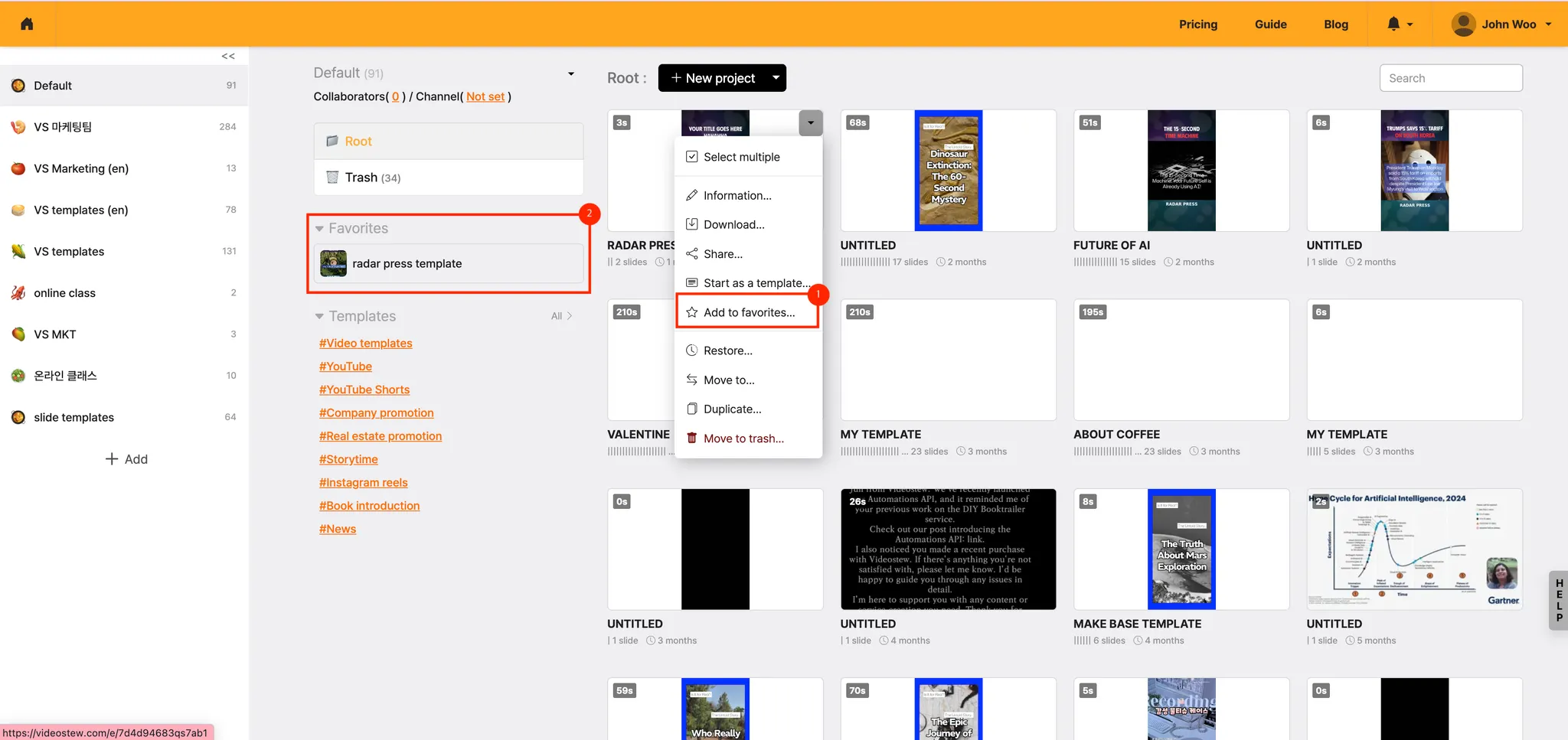
나만의 템플릿을 여러 개 만들어 두었다면, 자주 쓰는 템플릿만 골라 프로젝트 즐겨찾기에 올려두고 “단축 버튼”처럼 쓰는 것이 좋습니다.
프로젝트 카드의 설정 메뉴에서 즐겨찾기에 추가해 두면, 홈 화면 상단의 즐겨찾기 영역에서 곧바로 이 템플릿으로 시작 버튼으로 새 프로젝트를 만들 수 있습니다. 즐겨찾기에는 최대 20개까지 추가 가능합니다.
즐겨찾기에 올릴 템플릿 후보 고르기
먼저 실제로 반복해서 쓰는 프로젝트들만 골라 “템플릿용 프로젝트”로 정리합니다.
예시 이름)
- 템플릿_블로그→쇼츠 기본 레이아웃
- 템플릿_세로형 강의 영상
- 템플릿_책 소개 쇼츠 (요약형)
이 프로젝트들은 완성 영상을 만드는 용도가 아니라, 복제해서 쓰는 원본 템플릿입니다.
프로젝트를 즐겨찾기에 추가하기
- 홈 화면에서 템플릿으로 쓰고 싶은 프로젝트 카드의 설정 버튼(▼)을 클릭합니다.
- "즐겨찾기에 추가"를 선택합니다.
- 추가된 프로젝트는 홈 화면의 즐겨찾기 영역에 모여서 표시됩니다.
Tip. 즐겨찾기에는 최대 20개까지만 추가할 수 있으므로, “이번 달/이번 분기에 자주 쓰는 템플릿” 위주로 유지하는 것이 좋습니다.
즐겨찾기에서 곧장 “이 템플릿으로 시작”하기
즐겨찾기는 “템플릿 보관함 + 단축키” 역할을 합니다.
- 홈 화면 상단의 즐겨찾기 영역을 확인합니다.
- 새로 만들고 싶은 형식의 템플릿 프로젝트에서 이 템플릿으로 시작을 클릭합니다.
- 선택한 프로젝트의 레이아웃·폰트·색상·슬라이드 구조는 그대로 가져오고, 내용만 바꿔서 새로운 프로젝트가 생성됩니다.
이 흐름을 사용하면 전체 프로젝트 목록을 뒤질 필요 없이, "즐겨찾기 → 이 템플릿으로 시작”에서 클릭 한 번으로 작업을 시작할 수 있습니다.
